AOプロジェクト
Notion会員ページ・初期設定マニュアル
このマニュアルでは、Notionのアカウント作成から、AOプロジェクト会員ページへのアクセス、各種機能の使い方までを解説します。
設定の大まかな流れ
STEP 1
Notionに
ログイン
ログイン
▶
STEP 2
ワークスペースの
セットアップ
セットアップ
▶
STEP 3
AOプロジェクト
会員ページへアクセス
会員ページへアクセス
1. Notionのアカウント作成とログイン
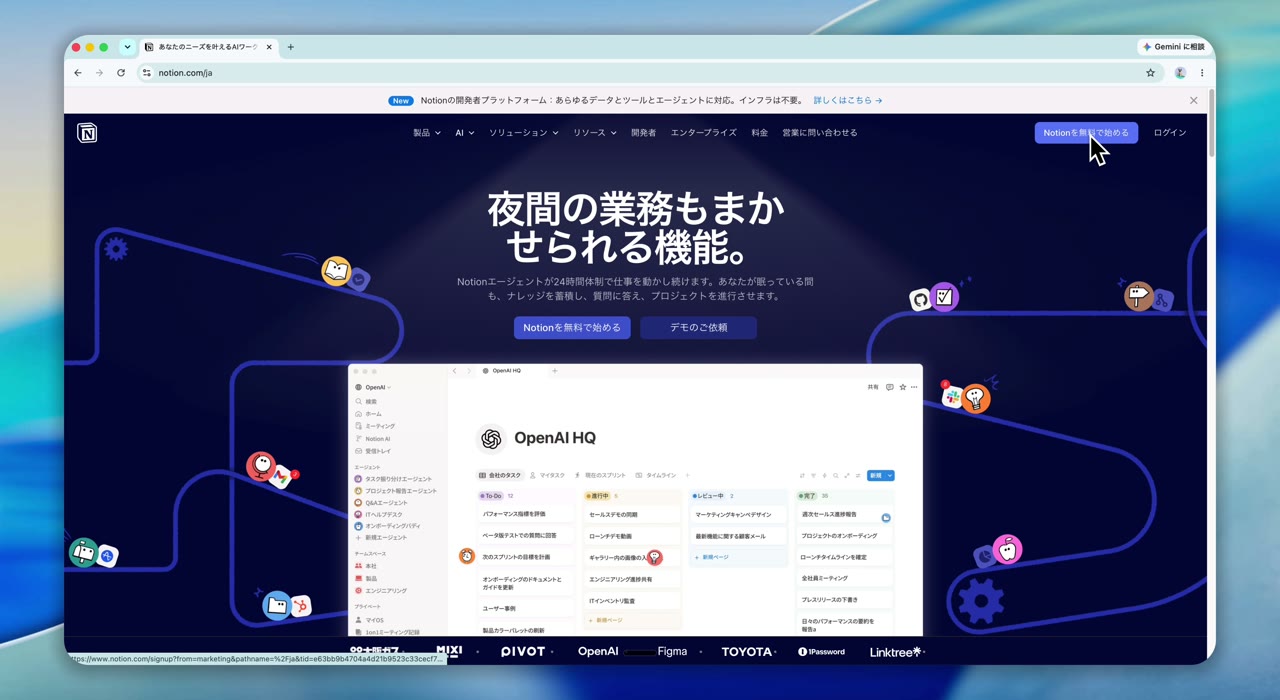
- Google検索で「Notion」と検索し、公式サイトを開きます。
- 画面右上または中央にある「Notionを無料で始める」ボタンをクリックします。
- 「Googleでログイン」を選択し、ご自身のGoogleアカウントでログインしてください。
2. ワークスペースの作成と初期設定
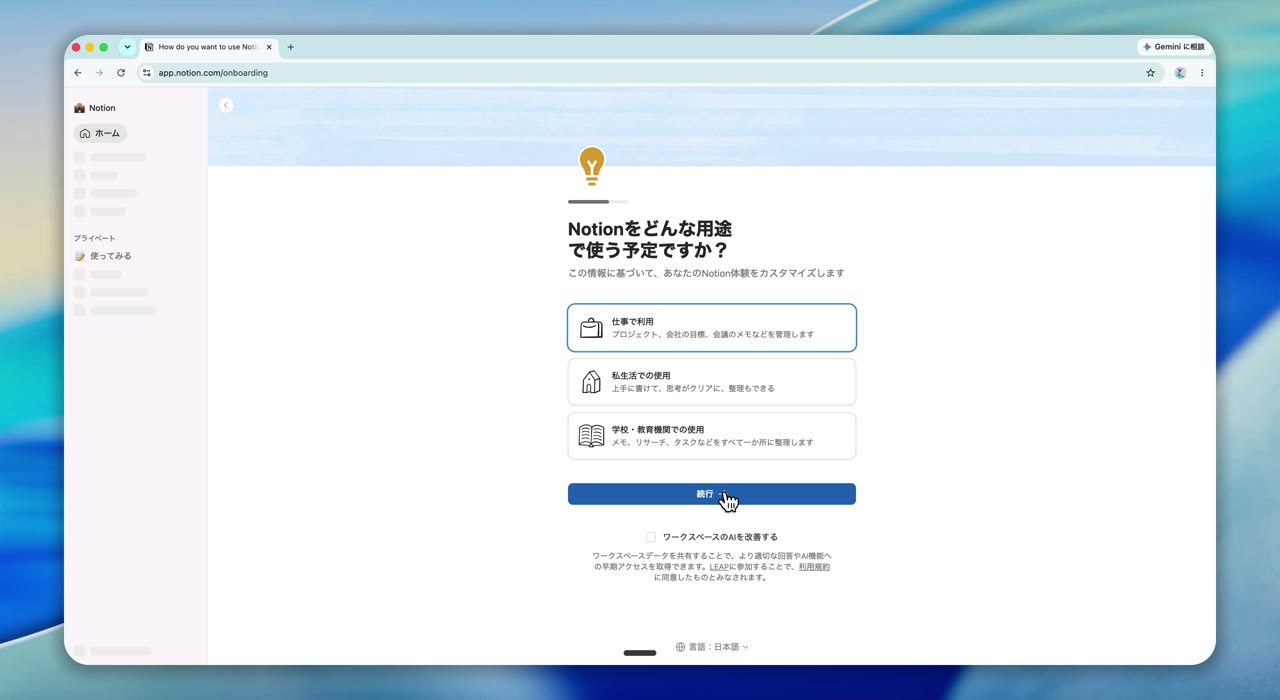
- 「チームに参加するか、ワークスペースを作成」という画面が表示されたら、「新しいワークスペースを作成」をクリックします。
- 用途を聞かれるアンケートでは「仕事で利用」を選択し、「続行」を押します。
- チームメンバーの招待画面はスキップして「続行」を押します。
- プラン選択画面では「フリープラン」を選択します。
- デスクトップアプリの案内が出た場合は、とりあえず「今はスキップ」で進めて構いません(後から必要に応じてダウンロード可能です)。
3. AOプロジェクト会員ページへのアクセス
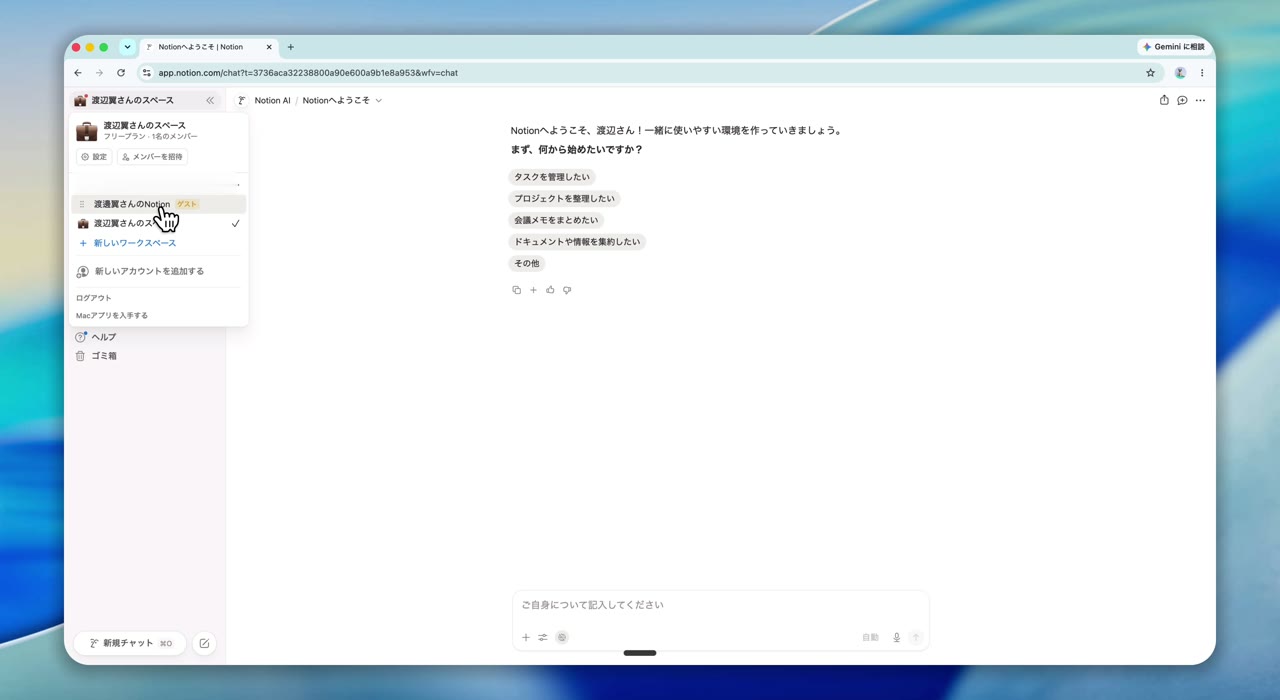
- Notionの画面が開いたら、左上のサイドパネルにあるご自身の名前(スペース名)をクリックします。
- ドロップダウンメニューに、招待済みの「AOプロジェクト 会員ページ」が表示されるので、それをクリックします。
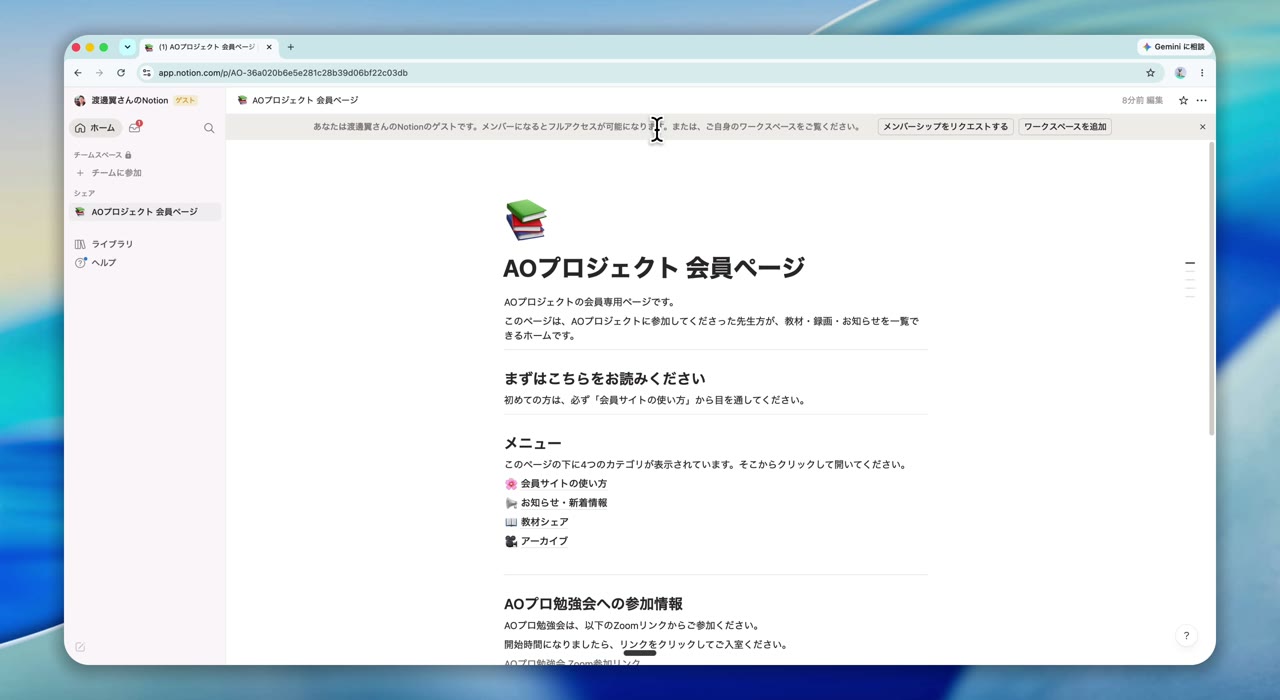
- これで、AOプロジェクトの会員ページ(ダッシュボード)にアクセスできました。
4. 会員ページの主要メニュー
会員ページ(閲覧専用)には、日々の活動に必要な情報が集約されています。
- 会員サイトの使い方: Googleチャットへの参加方法やルールなどが記載されています。
- お知らせ・新着情報: 運営からの全体連絡が掲示されます(Googleチャットでも並行して配信予定です)。
- 教材シェア: メンバー間で共有できる教材や資料(PDF等)が随時追加されます。
- アーカイブ: 過去の勉強会の録画(YouTube限定公開リンクなど)を視聴できます。
- AOプロ勉強会への参加情報: Zoomのリンク、ミーティングID、パスコードが記載されており、時間になったらここから参加できます。
5. 今後のスケジュール(Googleカレンダー連携)
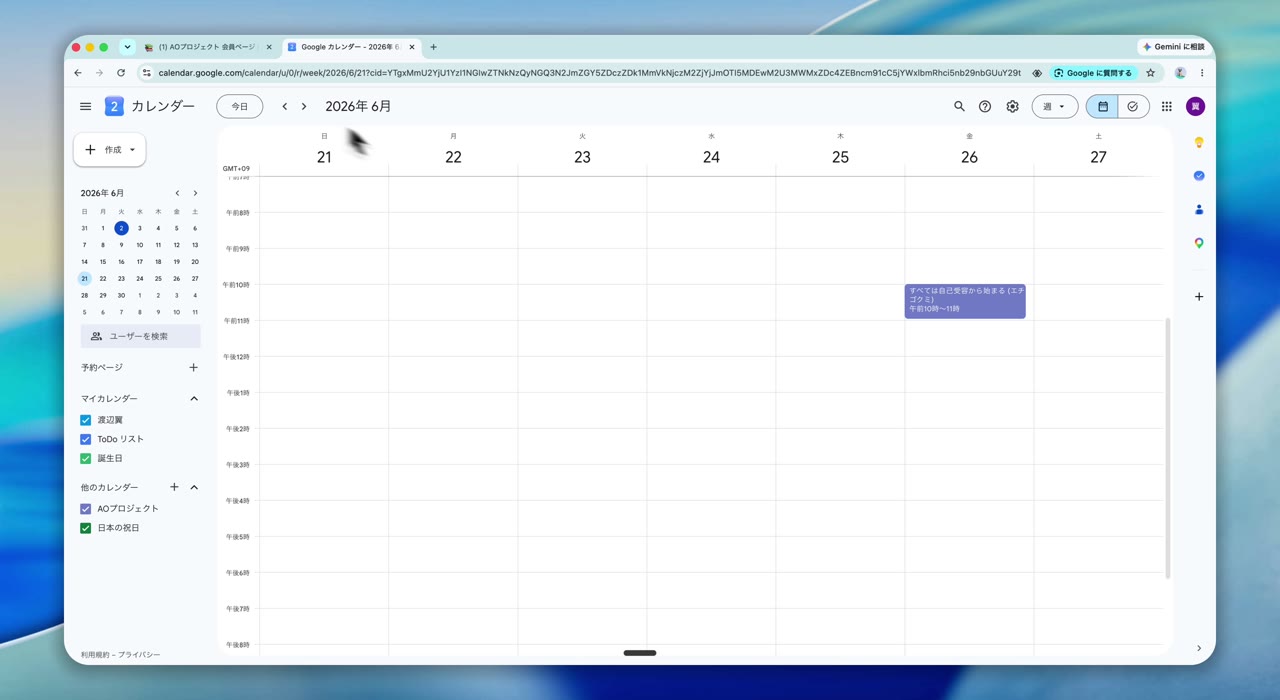
- トップページ下部の「今後のスケジュール」にあるリンクをクリックすると、Googleカレンダーが開きます。
- AOプロジェクトの講座やイベント日程が一覧で確認できます。
- 画面左側のチェックボックスをオン/オフすることで、カレンダーの表示・非表示を切り替えられます。ご自身のプライベートな予定と重ねて表示することが可能です。
- 画面右上の表示切り替えメニューから、「週(ウィークリー)」表示にしていただくと、直近のスケジュールが把握しやすくオススメです。
6. Googleチャット操作マニュアルについて
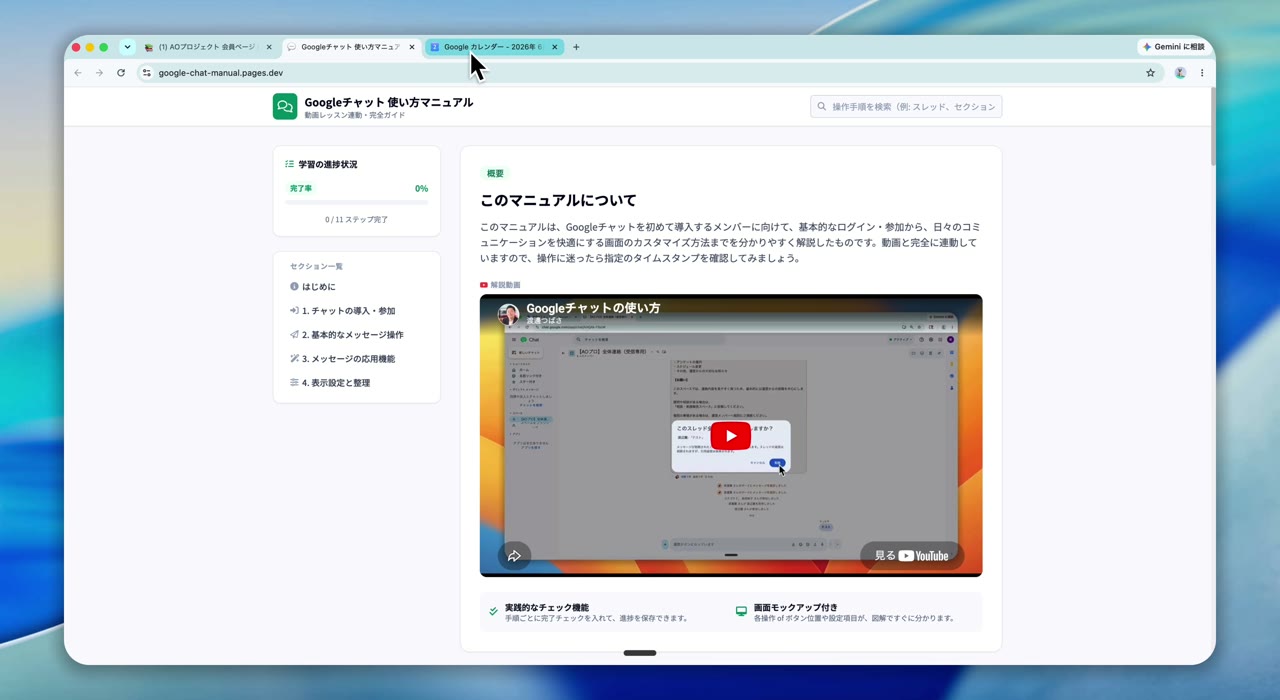
会員ページの一番下に、日々のコミュニケーションで使用する「Googleチャット操作マニュアル」へのリンクがあります。動画解説も付いていますので、チャットの設定や使い方についてはそちらをご参照ください。